
《微信》是一款社交软件,现在用微信打视频电话的人是越来越多了。不过不知道你们有没有发现,微信视频还有个隐藏的投屏功能,可以把视频通话直接搬到电视或者投影仪上大屏观看。小编最近研究了一下这个投屏功能,发现操作其实不难,只需要手机和投屏设备连上同一个WiFi,然后按照步骤来设置就行。这个功能特别适合家庭聚会或者多人视频会议时使用,大家不用挤在手机那点小屏幕前看了。感到兴趣的网友跟着小编一同来下文看看吧!
一、投屏条件
要实现微信视频投屏,需要满足几个条件。首先,你的手机和要投屏的设备(如智能电视、投影仪等)需连接到同一无线网络。其次,投屏设备需支持投屏功能,大多数智能电视和投影仪都具备此功能。
二、手机端操作步骤
1. 打开手机上的微信,进入与他人视频通话的界面。
2. 点击视频通话界面中的“…”按钮,在弹出的菜单中找到“投屏”选项。

3. 手机会自动搜索可投屏的设备,在搜索结果中选择你要投屏的目标设备。
三、投屏设备端操作
不同的投屏设备操作方式略有不同,但大致流程相似。
1. 当手机搜索到投屏设备并显示在列表中时,选择该设备。
2. 设备端会弹出投屏连接请求,点击“允许”进行连接。
3. 连接成功后,微信视频画面就会自动投屏到电视等大屏幕设备上,你就可以在大屏幕上舒适地观看微信视频了。

四、可能遇到的问题及解决方法
1. 搜索不到投屏设备:检查手机和投屏设备是否连接到同一无线网络,尝试重新开启设备的投屏功能,或者重启手机和投屏设备。
2. 投屏失败:确保手机系统和投屏设备的软件都是最新版本,关闭其他占用网络或投屏功能的应用程序。
3. 画面卡顿或不清晰:适当降低手机视频的画质,以减少网络传输压力,同时检查无线网络的稳定性,尽量靠近无线路由器。
微信证件照一键制作教程
首先,打开微信,在搜索栏中输入“证件照制作”等相关关键词,会出现一系列提供证件照制作服务的小程序。这些小程序大多具备一键制作证件照的功能。
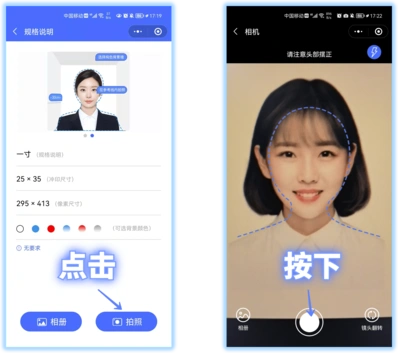
选择你需要的证件照规格后,点击“一键制作”按钮。此时,小程序可能会提示你上传一张清晰的正面照片。这张照片要求面部清晰、无遮挡,背景简洁,最好是纯色背景,以确保生成的证件照质量。
上传照片后,小程序会利用其智能算法对照片进行处理和优化。它会自动调整面部比例、亮度、对比度等参数,使照片看起来更加专业、美观。
接下来,你可以根据自己的喜好对证件照进行一些个性化调整。例如,改变照片的底色,常见的有红色、蓝色、白色等,以满足不同证件的要求;还可以调整照片的尺寸、裁剪边缘,让证件照更加精准地符合标准。
在确认证件照的各项参数都符合要求后,点击“保存”按钮,证件照就会保存到你的手机相册中。你可以随时将其用于各种需要提交证件照的场合。
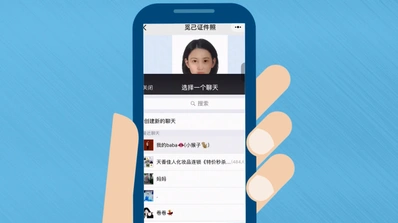
整个过程非常便捷,无需下载额外的软件,直接在微信内就能轻松完成证件照的制作。而且大部分小程序提供的证件照生成服务都是免费的,节省了大家去照相馆拍照的时间和费用。
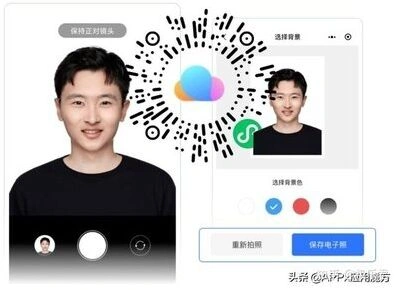
通过以上教程,你可以在 2026 年轻松地在微信内找到一键制作证件照的方法,并免费生成符合自己需求的高质量证件照。无论是忙碌的上班族还是学生党,都能利用微信这个便捷的工具快速获得满意的证件照,为生活和工作带来更多便利。