
《微信》是一款社交软件,最近鸿蒙系统的适配让很多华为用户都在关注微信鸿蒙版本的升级情况。小编了解到,身边不少朋友都想知道怎么才能用上这个新版本,毕竟原生支持鸿蒙系统的应用在流畅度和交互体验上都会有明显提升。今天就来好好聊聊微信鸿蒙版本升级的具体操作,从检查系统版本到通过应用市场更新,整个流程给大家梳理清楚。感到兴趣的小伙伴和小编来看一下吧。
微信作为一款广泛使用的社交软件,其鸿蒙版本备受关注。以下为您详细介绍微信鸿蒙版本的升级与下载方法。
一、微信鸿蒙版本的升级条件
首先,您需要确保您的设备已成功升级到鸿蒙系统。只有在鸿蒙系统环境下,才能够体验微信鸿蒙版本。不同的华为设备对鸿蒙系统的适配进度不同,您可以关注华为官方动态,了解您的设备是否已支持并推送鸿蒙系统升级。
二、微信鸿蒙版本的升级步骤
1. 打开手机中的“应用市场”。

2. 在应用市场的搜索栏中输入“微信”。
3. 进入微信应用详情页面后,查看是否有“更新”按钮。如果有,点击“更新”按钮,系统将自动下载并安装微信鸿蒙版本。
三、微信鸿蒙版本的下载途径
除了通过应用市场进行下载外,您还可以在微信官方网站上查找鸿蒙版本的安装包。具体步骤如下:
1. 打开手机浏览器,访问微信官方网站。
2. 在网站上查找适用于鸿蒙系统的微信版本下载链接。
需要注意的是,从非官方应用市场或网站下载应用可能存在安全风险,建议您尽量通过正规的应用市场进行下载。
四、升级与下载过程中的注意事项
1. 确保手机有足够的存储空间,以容纳微信鸿蒙版本的下载和安装。
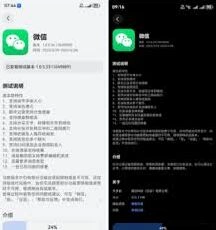
2. 在下载和安装过程中,保持网络连接稳定,避免出现下载中断或安装失败的情况。
3. 如果在升级或下载过程中遇到问题,您可以尝试重启手机,然后再次进行操作。
4. 升级完成后,首次打开微信鸿蒙版本可能需要一些时间进行初始化和加载数据,请耐心等待。
总之,微信鸿蒙版本为用户带来了全新的体验。通过以上介绍的方法,您可以轻松地升级和下载微信鸿蒙版本,享受更加流畅和便捷的社交服务。希望您在使用微信鸿蒙版本的过程中能够获得愉快的体验。
微信证件照一键制作教程
首先,打开微信,在搜索栏中输入“证件照制作”等相关关键词,会出现一系列提供证件照制作服务的小程序。这些小程序大多具备一键制作证件照的功能。
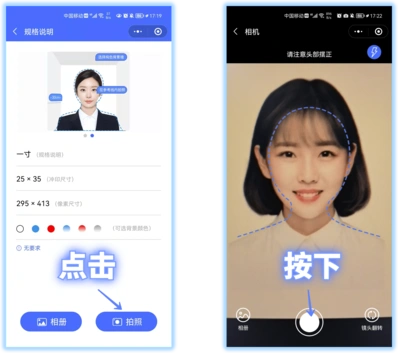
选择你需要的证件照规格后,点击“一键制作”按钮。此时,小程序可能会提示你上传一张清晰的正面照片。这张照片要求面部清晰、无遮挡,背景简洁,最好是纯色背景,以确保生成的证件照质量。
上传照片后,小程序会利用其智能算法对照片进行处理和优化。它会自动调整面部比例、亮度、对比度等参数,使照片看起来更加专业、美观。
接下来,你可以根据自己的喜好对证件照进行一些个性化调整。例如,改变照片的底色,常见的有红色、蓝色、白色等,以满足不同证件的要求;还可以调整照片的尺寸、裁剪边缘,让证件照更加精准地符合标准。
在确认证件照的各项参数都符合要求后,点击“保存”按钮,证件照就会保存到你的手机相册中。你可以随时将其用于各种需要提交证件照的场合。
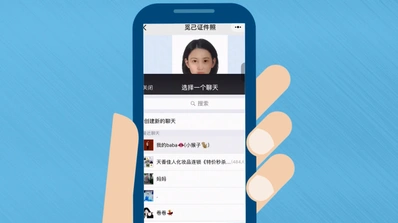
整个过程非常便捷,无需下载额外的软件,直接在微信内就能轻松完成证件照的制作。而且大部分小程序提供的证件照生成服务都是免费的,节省了大家去照相馆拍照的时间和费用。

通过以上教程,你可以在 2026 年轻松地在微信内找到一键制作证件照的方法,并免费生成符合自己需求的高质量证件照。无论是忙碌的上班族还是学生党,都能利用微信这个便捷的工具快速获得满意的证件照,为生活和工作带来更多便利。