《支付宝》是一款生活服务软件,掏出来能付钱买菜,也能刷短视频解闷。最近小编发现不少人在找自动滑屏的设置,就是那种不用手划,视频自己往下跳的功能。今天要说的就是支付宝里怎么搞定自动滑屏,从视频入口到播放界面再到设置菜单,流程虽不长,但入口藏得有点深。小编试了好几个版本,总算把位置摸清了,顺带也把那些容易搞混的选项捋了一遍。感到兴趣的朋友与小编一起看看吧。

首先,打开支付宝应用程序。在首页找到“视频”入口,如果没有找到,可以通过搜索功能搜索“视频”。
进入视频页面后,你会看到各种精彩的视频。此时,点击视频画面任意位置,视频会开始播放。
接下来,寻找视频播放界面上的设置按钮。通常,这个按钮会以一个小图标呈现,可能是三个点或者类似的形状。点击该设置按钮。
在弹出的设置菜单中,查找与自动播放或自动滑屏相关的选项。不同版本的支付宝可能会有细微差异,但大致的设置入口应该是类似的。

如果幸运的话,你可能会直接看到“自动滑屏”的开关选项。将其打开,这样视频在播放完一个后就会自动滑到下一个继续播放,无需手动操作。
若没有直接找到“自动滑屏”选项,看看是否有“自动播放下一个视频”等类似表述的设置。开启这个选项后,在视频播放结束时,系统会自动加载并播放下一个视频,从某种程度上也能实现类似自动滑屏的效果,因为新视频的出现会切换到新的画面,给人一种滑屏的视觉感受。
另外,还可以检查一下支付宝的通用设置或视频相关的个性化设置中,是否有关于自动播放或滑屏的全局设定。有些设置可能会影响整个支付宝刷视频的体验,确保各项设置都符合你的需求偏好。

需要注意的是,不同手机型号和支付宝版本可能会对自动滑屏的设置方式和显示选项有所不同。如果在设置过程中遇到问题,可以尝试更新支付宝应用到最新版本,或者在手机的应用管理中清除支付宝的缓存数据后重新设置。通过以上方法,相信你能够轻松设置支付宝刷视频自动滑屏,享受更便捷的视频浏览体验。
爱发电会员支付页面进入教程
进入爱发电官网app,找到会员支付页面并不复杂。只需在首页导航栏中轻松点击“会员”选项,便能迅速抵达。页面布局简洁明了,各个支付选项清晰罗列,让你一目了然。
首先映入眼帘的是丰富多样的支付方式。无论是常见的银行卡支付,还是便捷的第三方支付平台如微信支付、支付宝支付,亦或是其他小众但安全的支付渠道,这里应有尽有。你可以根据自己的喜好和使用习惯,自由选择最适合自己的支付方式。银行卡支付稳定可靠,微信支付和支付宝支付更是便捷迅速,只需轻轻一点,就能完成支付流程,节省你的宝贵时间。
支付流程简单易懂,每一步都有明确的提示。从选择支付方式开始,到输入支付密码或完成其他必要的身份验证,整个过程顺畅无阻。即使是初次使用网络支付的用户,也能轻松上手,毫无压力。而且,页面还贴心地提供了支付状态的实时反馈,让你随时了解支付是否成功,无需担心支付过程中的不确定性。
对于创作者来说,会员支付页面更是充满了惊喜。在这里,你可以清晰地看到会员订阅的详细信息,包括不同会员等级的权益介绍、订阅周期的选择等。创作者可以根据自己的创作计划和粉丝需求,灵活调整会员设置,为粉丝提供更个性化的服务。同时,页面还会实时统计会员订阅的数量和收入情况,让创作者能够直观地了解自己的创作成果,为创作之路注入更多动力。
而对于粉丝们来说,会员支付页面是表达支持与热爱的窗口。通过成为会员,你可以更深入地参与到创作者的创作世界中,获取独家的内容、提前观看未发布的作品、与创作者进行更亲密的互动等。每一次支付,都是你对创作者辛勤付出的认可和鼓励,让他们能够在创作的道路上不断前行。
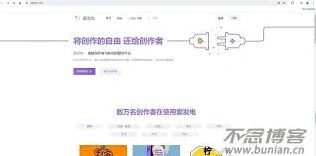
爱发电官网app会员支付页面,以其便捷的支付方式、清晰的流程设计、丰富的功能体验,成为创作者与粉丝之间沟通互动的最佳平台。无论是创作者还是粉丝,都能在这里找到属于自己的价值和乐趣。快来加入爱发电的大家庭,通过会员支付页面,开启一段充满爱与支持的创作之旅吧!
抖音支付宝授权失败是怎么回事
在使用抖音过程中,有时会遇到支付宝授权失败的情况,这让不少用户感到困惑。下面就来全面剖析一下可能导致失败的原因。
网络问题
网络不稳定或信号差是常见原因之一。当进行授权操作时,若网络波动较大,数据传输可能出现中断或错误,从而致使授权失败。比如处于网络拥堵的区域,或者移动网络频繁切换时,都容易引发此类状况。建议检查网络连接是否正常,可尝试切换网络,如从 wi-fi 切换到移动数据,或反之,然后再次进行授权。
软件版本问题
抖音或支付宝的版本过低,可能存在与授权功能不兼容的情况。软件开发者会不断更新版本来修复漏洞、优化功能,旧版本可能无法顺利完成授权流程。你可以前往应用商店,查看抖音和支付宝是否有可用的更新,将它们更新到最新版本后再尝试授权。
账户异常
支付宝账户若存在异常,如被冻结、挂失,或者存在安全风险,会导致抖音无法成功获取授权。这可能是由于你近期在支付宝有异常操作,或者账户遭受了安全攻击。此时需要联系支付宝客服,排查账户问题,解决异常后再尝试授权。
权限设置冲突
手机的某些权限设置可能与抖音支付宝授权产生冲突。例如,应用权限中限制了抖音获取某些必要信息,或者禁止了其与支付宝的交互。你可以进入手机设置,找到应用管理选项,查看抖音和支付宝的权限设置,确保它们拥有所需的全部权限,特别是网络、存储等关键权限。
系统故障
偶尔也会出现抖音或支付宝服务器端的故障。当服务器繁忙、出现故障或维护时,授权操作可能无法正常完成。这种情况下,只能等待一段时间后再尝试,或者关注官方渠道发布的系统状态信息,待问题解决后重新进行授权。
遇到抖音支付宝授权失败不要慌张,通过上述方法逐一排查,通常能够找到问题所在并顺利完成授权。