-
《笔记》删除笔记教程
《笔记》是一款办公软件,随手写记录各种信息已经成了很多人的日常习惯。不过用久了难免会堆砌一些不需要的内容,删掉吧又怕误操作,不删吧看着又心烦。小编这次就专门讲讲删除笔记的具体流程,从找到目标笔记到确认删除,每一步都说得清清楚楚,保证让大家操作起来不会摸不着头脑。感到兴趣的网友们与小编一同了解吧。
在日常使用随手写记录各种信息时,有时会遇到需要删除笔记的情况。无论是误写了内容,还是该笔记已经不再有用,掌握正确的删除方法都很重要。下面就来详细介绍随手写中删除笔记的具体步骤。

一、手机端删除笔记
二、电脑端删除笔记

对于在电脑上使用随手写的用户,操作方式也不难。首先,打开随手写的相关软件或网页版。登录账号后,找到包含你要删除笔记的文件夹或分类。然后在众多笔记中找到目标笔记,其操作界面上会有明显的标识来指示删除功能。一般会有一个删除按钮,点击它会出现提示信息,再次确认你是否真的要删除该笔记。确认无误后,笔记即被删除。
三、注意事项
在删除笔记前,一定要慎重考虑。因为一旦删除,笔记内容将无法恢复。所以确保该笔记确实不再需要,避免误删重要信息。另外,如果你的随手写应用与其他设备或平台有数据同步功能,删除操作可能会在其他关联设备上也生效。所以在多设备使用时,要留意这一点,以免影响其他设备上对笔记的需求。

总之,随手写删除笔记的过程并不复杂,但需要注意操作的准确性和谨慎性。通过上述方法,你可以轻松地删除不再需要的笔记,让你的随手写记录更加简洁、有效,只保留真正有价值的信息。无论是在手机端还是电脑端,都能快速准确地完成删除操作,保持随手写应用的清爽和高效。
《学习通》学习账号使用技巧分享
在日常学习过程中,有时我们可能会遇到需要继续使用学习通学习账号的情况。以下将详细介绍其相关方法与要点。
账号登录
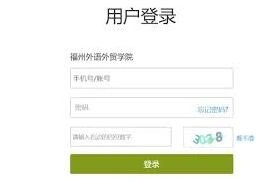
首先,打开学习通应用程序或网页版。在登录界面,准确输入已注册的学习账号的用户名和密码。若忘记密码,可通过找回密码功能,按照系统提示进行操作,通常是通过注册时使用的手机号或邮箱接收验证码来重置密码。确保输入无误后,点击登录按钮,即可成功进入学习通账号。
课程查找与加入
登录账号后,在学习通首页可以看到各种功能模块。要继续学习已有的课程,点击“课程”选项卡。在这里,会显示之前加入的所有课程。如果不小心删除了课程或者想添加新的课程,可以通过“+”号添加课程功能。输入课程邀请码(若课程有邀请码要求)或在学校课程列表中搜索相应课程名称,找到后点击加入课程,即可重新开启该课程的学习之旅。
资料查看与学习
进入具体课程后,能看到课程的各种资料。如课件、文档、视频等都可以随时点击查看。课件一般按照章节顺序排列,方便逐步深入学习知识。视频资源则可以在线播放,支持暂停、快进等操作,便于根据自己的学习节奏掌握内容。对于重要的文档资料,可以选择下载保存到本地,方便离线学习和复习。同时,学习通还提供了笔记功能,在学习过程中随时记录重点、疑问等,便于后续回顾总结。
参与互动与作业
学习通为师生之间、同学之间提供了丰富的互动交流平台。在课程讨论区,可以与同学们就课程内容进行讨论,分享自己的见解和学习心得,也能从他人的观点中获得启发。老师发布的作业和测验会在相应的功能模块中显示。及时完成作业并提交,系统会自动进行批改(部分作业),对于做错的题目要认真查看解析,分析错误原因,加强对知识点的理解和掌握。
关注学习动态
留意学习通中的通知消息,老师可能会发布课程的最新安排、重要提醒等。此外,个人中心的学习记录模块可以查看自己的学习进度、成绩等信息,了解自己在各个课程中的学习情况,以便有针对性地调整学习计划,不断提升学习效果,充分利用学习通账号持续推进学习进程。