《高德地图》是一款生活服务软件,开车出门最怕的就是低头看手机导航,屏幕小还容易走神。其实现在很多车型都支持投屏功能,把手机上的导航直接映射到中控大屏,路线清晰还能语音播报。今天小编要说的就是投屏的基本操作,先确认车机支持carplay或carlife,然后准备好数据线,连上之后按提示操作就能用。感兴趣的网友们和小编一同来下文看看吧。
在驾车出行时,将高德地图投屏到汽车中控屏,能带来更便捷、直观的导航体验。以下为您详细介绍投屏方法:
确认车辆支持投屏
不同车型支持的投屏方式和条件有所不同。一般来说,较新的中高配车型会具备 carplay(适用于苹果手机)或 carlife(适用于安卓手机)功能,这是实现投屏的基础。您可查阅车辆使用手册,确认爱车是否支持此类功能。
准备投屏所需设备
若您使用苹果手机,需用原装 lightning 数据线连接手机与汽车中控屏的 usb 接口;安卓手机则需准备适配的 usb 数据线。同时,确保手机已开启蓝牙功能,并连接到车辆蓝牙。
开启投屏功能
1. 苹果手机(carplay):
– 车辆启动后,将手机通过数据线连接到中控屏的 usb 接口。
– 手机上会弹出 carplay 的连接提示,点击“允许”。

2. 安卓手机(carlife):
– 同样用数据线连接手机与中控屏 usb 接口。
– 手机端打开 carlife 应用,按照提示进行操作,一般会自动连接车辆。
– 连接成功后,在中控屏上选择 carlife 应用,就能将高德地图投屏显示。
投屏后的操作与优势
投屏成功后,您可在汽车中控屏上像操作手机一样使用高德地图。能清晰看到导航路线、实时路况等信息,且屏幕更大,查看更方便。同时,语音导航功能也可通过汽车音响播放,让您更专注于驾驶。
通过以上步骤,您就能轻松将高德地图投屏到汽车中控屏,享受更智能、便捷的出行导航服务啦。快来试试吧,让驾驶变得更加轻松愉快!
高德地图组队位置共享延迟如何刷新实时数据
在使用高德组队功能时,位置共享延迟可能会给用户带来一些不便。不过,有几种方法可以刷新实时数据,以获得更准确及时的位置信息。
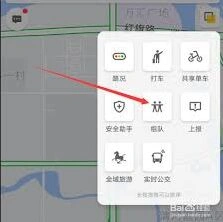
首先,可以尝试关闭并重新打开高德地图应用。有时候,简单的重启操作能够解决一些临时性的问题,让地图重新获取最新的位置数据。关闭应用的方式因手机系统而异,一般在手机的任务管理界面中找到高德地图应用并选择关闭即可。然后再次打开应用,查看组队位置共享是否已经刷新为实时数据。
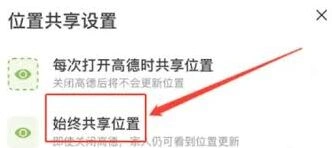
其次,检查网络连接状态。确保手机处于稳定且良好的网络环境中,无论是 wi-fi 还是移动数据。不稳定的网络可能导致位置数据更新不及时。如果网络信号不好,可以尝试切换网络或者靠近信号源。比如,从较弱的 wi-fi 切换到 4g 网络,或者走到路由器附近以增强 wi-fi 信号,然后重新查看组队位置共享情况,看是否能刷新实时数据。
另外,确认高德地图的定位权限是否正常开启。在手机的设置中找到应用管理,然后选择高德地图,查看其定位权限是否被允许。若定位权限被限制,即使网络正常,地图也可能无法准确获取位置信息。确保定位权限开启后,再回到高德组队界面,看位置共享延迟问题是否得到解决,实时数据是否已刷新。
如果上述方法都没有效果,可以考虑检查手机的 gps 功能。gps 是获取准确位置的关键因素之一。在手机设置中找到位置信息选项,确保 gps 开关已打开,并且处于可用状态。有些手机还可以选择高精度模式,这样能更精准地定位。开启 gps 后,再次进入高德组队,看能否刷新实时数据。
总之,当遇到高德组队位置共享延迟时,通过关闭并重新打开应用、检查网络连接、确认定位权限以及检查 gps 功能等方法,通常可以刷新实时数据,让组队过程中的位置信息更加准确和及时,提升使用体验。