《高德地图》是一款生活服务软件,出门导航全靠它。不过最近有朋友反映说交通信息显示错误,明明路况畅通地图却标红,绕了好大一圈才到目的地。这种导航地图数据不准确的情况确实挺糟心的。今天小编就来聊聊遇到高德地图交通信息显示错误应该怎么办,从检查网络到刷新页面再到反馈问题,每个环节都给您梳理清楚,保证下次遇到这种情况能快速应对,不耽误行程。感兴趣的小伙伴们与小编一同来下文看看吧。
在日常使用高德地图导航出行时,偶尔会遇到交通信息显示错误的情况,这着实会给我们的行程带来一些困扰。别着急,下面就为您详细介绍遇到这种问题时的解决办法。
检查网络连接

首先,要确保您的设备网络连接正常。高德地图的交通信息是实时更新的,依赖于网络获取最新数据。如果网络不稳定或未连接,很可能导致信息显示不准确。您可以尝试切换网络,比如从 wi-fi 切换到移动数据,或者反之,看是否能解决问题。
刷新地图页面
简单的刷新操作可能就会让交通信息恢复正常。在高德地图界面,您可以通过双指缩放地图、上下滑动地图或者点击屏幕空白处等方式,触发地图刷新。刷新后,查看交通信息是否更新为正确状态。
上报错误信息
查看路况图层
高德地图提供了多种路况图层显示方式。您可以切换到不同的路况图层,比如“实时路况”“拥堵排行路况”等,看是否在其他图层下交通信息显示正确。有时候,特定图层可能会出现显示异常的情况。
软件版本更新
旧版本的高德地图可能存在一些显示问题。前往应用商店,查看是否有高德地图的更新提示。如果有,及时更新软件版本。新版本通常会修复一些已知的 bug,可能解决交通信息显示错误的问题。

联系客服
若上述方法都未能解决问题,您还可以联系高德地图客服。通过高德地图官方网站、官方 app 内的客服入口或者客服热线等渠道,向客服人员说明您遇到的交通信息显示错误情况。客服会根据您提供的信息,协助您进一步排查问题并提供解决方案。

总之,遇到高德地图交通信息显示错误时,不要慌张,按照上述步骤逐一排查解决,相信您很快就能恢复正常使用,顺利出行。
高德地图组队位置共享延迟如何刷新实时数据
在使用高德组队功能时,位置共享延迟可能会给用户带来一些不便。不过,有几种方法可以刷新实时数据,以获得更准确及时的位置信息。
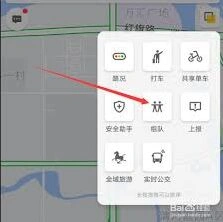
首先,可以尝试关闭并重新打开高德地图应用。有时候,简单的重启操作能够解决一些临时性的问题,让地图重新获取最新的位置数据。关闭应用的方式因手机系统而异,一般在手机的任务管理界面中找到高德地图应用并选择关闭即可。然后再次打开应用,查看组队位置共享是否已经刷新为实时数据。

其次,检查网络连接状态。确保手机处于稳定且良好的网络环境中,无论是 wi-fi 还是移动数据。不稳定的网络可能导致位置数据更新不及时。如果网络信号不好,可以尝试切换网络或者靠近信号源。比如,从较弱的 wi-fi 切换到 4g 网络,或者走到路由器附近以增强 wi-fi 信号,然后重新查看组队位置共享情况,看是否能刷新实时数据。
另外,确认高德地图的定位权限是否正常开启。在手机的设置中找到应用管理,然后选择高德地图,查看其定位权限是否被允许。若定位权限被限制,即使网络正常,地图也可能无法准确获取位置信息。确保定位权限开启后,再回到高德组队界面,看位置共享延迟问题是否得到解决,实时数据是否已刷新。
如果上述方法都没有效果,可以考虑检查手机的 gps 功能。gps 是获取准确位置的关键因素之一。在手机设置中找到位置信息选项,确保 gps 开关已打开,并且处于可用状态。有些手机还可以选择高精度模式,这样能更精准地定位。开启 gps 后,再次进入高德组队,看能否刷新实时数据。
总之,当遇到高德组队位置共享延迟时,通过关闭并重新打开应用、检查网络连接、确认定位权限以及检查 gps 功能等方法,通常可以刷新实时数据,让组队过程中的位置信息更加准确和及时,提升使用体验。