《腾讯文档》是一款办公软件,用它处理文档确实方便,不过手滑删错文件也是常有的事。最近看到不少人在问误删的内容怎么找回来,问得特别着急。其实恢复被删除内容有几种途径,回收站是第一个要检查的地方,找不到的话再试试版本历史记录,实在不行还能联系客服。小编今天就帮大家梳理一遍这些恢复方法,把每个环节可能遇到的问题都说清楚。感兴趣的用户与小编一同了解吧!
在使用腾讯文档时,不小心删除了重要内容,这可让人着急不已。别担心,腾讯文档提供了多种恢复途径,助你找回珍贵信息。

一、回收站找回
腾讯文档设有回收站功能。当你删除文档后,它不会立即被彻底清除,而是会暂存于回收站中。你可以在规定时间内前往回收站进行恢复操作。打开腾讯文档,找到左侧的“回收站”选项,进入后能看到被删除的文档列表。勾选想要恢复的文档,点击“还原”按钮,文档就会回到原来的位置。一般来说,回收站会保留最近一段时间内删除的文档,所以发现误删后要尽快前往操作。
二、版本历史记录
如果文档不是刚刚被删除,而是在之前的编辑过程中被误修改或误删除了部分内容,那么版本历史记录能帮到你。在文档编辑界面,点击右上角的“…”,选择“版本记录”。这里会展示文档的各个历史版本,你可以查看不同时间点的内容,找到正确的版本,点击“恢复此版本”,就能将文档还原到之前的状态。

三、协作记录追溯
要是文档是在团队协作过程中被误删除,通过协作记录也有可能找回。查看团队协作的聊天记录、评论等,说不定能找到其他成员对该文档的引用或提及,以此来推测文档之前的内容或者找到备份。

四、联系客服
若上述方法都无法解决问题,别犹豫,直接联系腾讯文档客服。详细描述文档的情况,如文档名称、大致删除时间、所在文件夹等信息,客服会根据具体情况尽力协助你恢复文档。
总之,腾讯文档为我们提供了多种保障,让误删除的内容有机会被找回。遇到这种情况时,先冷静下来,按照上述方法逐一尝试,很大概率能成功找回重要的文档内容。
腾讯文档怎么插入超链接_超链接插入步骤详解
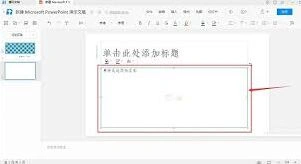
首先,打开需要插入超链接的腾讯文档。将光标定位到你想要插入超链接的位置。
然后,点击文档编辑界面上方菜单栏中的“插入”选项。
在下拉菜单中,找到“超链接”按钮并点击。此时会弹出一个超链接设置框。
在“链接地址”栏中,输入你要链接的网页地址、文件路径或者腾讯文档内部的其他页面链接等。例如,如果要插入一个网页链接,直接粘贴该网页的完整网址即可;要是链接到本地电脑中的某个文件,需输入文件的准确路径。
若希望为超链接设置一个显示名称,可在“显示文字”栏中填写。比如链接到某个网站,你可以输入一个更具描述性的名称,如“腾讯官网”,这样读者点击链接时能更清楚其指向。
设置完成后,点击“确定”按钮,超链接就成功插入到文档中了。插入后的超链接会以特定颜色显示,与正文区分开来。
当你将鼠标指针移至超链接上时,会出现一个提示框显示链接地址,点击即可跳转到相应的目标位置。
另外,如果要对已插入的超链接进行修改或删除,只需右键点击超链接,在弹出的菜单中选择“编辑超链接”可修改链接信息,选择“删除超链接”则可将其从文档中移除。
通过以上简单的操作,就能轻松在腾讯文档中插入超链接,让文档内容更加丰富和具有关联性,提升文档的实用性和阅读体验。无论是分享知识、整理资料还是协作办公,超链接都能发挥重要作用,帮助你更高效地完成文档创作与信息传递。
腾讯文档如何给文件设置目录
在使用腾讯文档时,给文件设置目录能极大地提升文档的结构清晰度和阅读体验,方便我们快速定位到所需内容。下面就来详细介绍一下设置目录的方法。
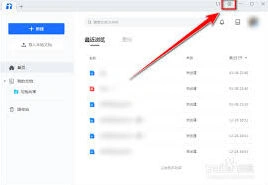
准备工作
首先确保你的腾讯文档已经完成了内容的编辑与整理,文档结构清晰,各级层次分明。一般来说,文档中要有明确的一级、二级等不同层级的划分,这是设置目录的基础。
设置目录
1. 将光标定位到你想要插入目录的位置。
2. 点击文档界面上方的“插入”选项卡。
3. 在众多功能按钮中,找到“目录”按钮并点击。
4. 此时会弹出目录设置的相关窗口。在这里,你可以看到“显示级别”选项,它决定了目录中显示到几级。比如你希望目录显示到二级,就将“显示级别”设置为2。
5. 腾讯文档会根据你设置的显示级别,自动识别文档中的各级,并生成目录。你可以对生成的目录进行简单的格式调整,如字体、字号、颜色等,使其与文档整体风格相匹配。
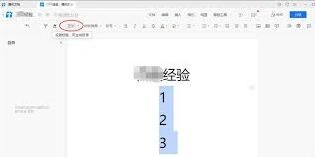
目录更新
当文档内容发生变化,比如新增或修改了,目录不会自动更新。这时,只需将光标定位到目录区域,再次点击“目录”按钮,选择“更新目录”,腾讯文档就会重新扫描文档,更新目录内容,确保目录与文档实际结构始终保持一致。
通过以上简单的操作步骤,就能轻松地为腾讯文档设置出实用的目录。无论是撰写报告、论文,还是整理工作文档,清晰的目录都能让你的文档更加专业、易读,大大提高信息检索的效率。赶快动手试试吧,让你的腾讯文档在结构和使用上都更加出色!