《剪映》是一款视频剪辑软件,日常剪辑中经常需要从视频里抓取某一帧画面。抽帧功能就是干这个用的,能把视频里精彩的瞬间单独保存下来。前段时间不少朋友问这个功能在哪找,其实就在视频预览区下方的工具栏里。今天小编要说的就是剪映抽帧的具体操作,从定位时间点到点击抽帧按钮,再到查看和编辑保存的图片,每一步都有说明。感兴趣的朋友跟着小编了解了解哦!
定位好时间点之后,点击视频预览区下方工具栏中的“抽帧”按钮(通常是一个类似于相机快门的图标)。点击后,剪映会自动截取当前时间点的画面并保存为一张图片。你可以在屏幕右侧看到这个新生成的图片缩略图,点击缩略图即可查看这张图片的全貌。如果对这一帧的画面满意,你还可以将它添加到项目中的某个位置,或者将其导出为单独的图片文件。
除了上述基本操作之外,剪映还允许用户对抽取出的帧进行一些简单的编辑。例如,你可以调整图片的亮度、对比度等参数,或者给图片添加文字、贴纸等元素。这些编辑操作可以让你进一步优化抽取出的帧,使其更符合你的创作需求。
最后,当你完成所有编辑工作后,记得保存你的项目。剪映支持多种格式和分辨率的视频导出,你可以根据需要选择合适的导出设置。如果你只是想保存抽取出的那张静态图片,也可以选择单独导出该图片文件。

总之,通过上述步骤,你就可以轻松地在剪映中实现抽帧功能了。无论是为了截取视频中的精彩瞬间,还是为了其他创意用途,这项功能都能为你提供极大的便利。希望本文能帮助你更好地掌握剪映的抽帧技巧,让视频编辑变得更加简单有趣!
《剪映》文本朗读更换声音方法
在使用剪映进行视频创作时,文本朗读功能能为视频增添丰富的声音元素。而有时候我们可能希望更换文本朗读的声音,以满足不同的创作需求。下面就来详细介绍一下剪映文本朗读换声音的方法。
首先,打开剪映应用并导入需要添加文本朗读的视频项目。然后,点击添加文本,输入想要朗读的内容。
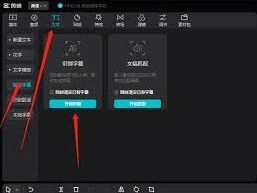
接下来,选中添加好的文本,此时会出现一系列的操作选项。在这些选项中,找到“文本朗读”按钮并点击。
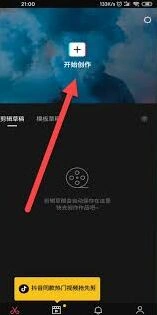
点击“文本朗读”后,会弹出一个声音选择框。这里提供了多种不同风格的声音供我们选择,比如温柔女声、磁性男声、可爱童声等等。我们只需根据视频的整体风格和氛围,挑选出最适合的声音即可。
如果对现有的声音种类不满意,剪映还提供了一些其他的获取新声音的途径。例如,在剪映的素材库中,可能会不定期更新更多独特的文本朗读声音。我们可以进入素材库,在相关分类中查找是否有新的心仪声音。
另外,有些用户可能希望使用自己更具个性的语音。虽然剪映本身没有直接提供上传自定义语音的功能,但通过一些间接的方法或许能实现类似效果。比如,可以先在其他语音合成软件中制作好带有特定语音风格的音频,再将其作为音频素材添加到剪映视频项目中,与文本朗读配合使用,从而达到独特的声音效果。
总之,在剪映中更换文本朗读声音并不复杂。通过简单的操作,我们能够轻松为视频赋予不同风格的语音,让视频更加生动有趣,满足多样化的创作需求,为我们的视频作品增添独特的魅力。
剪映半透明纯白字幕标签制作教程
在剪映中制作半透明纯白标签字幕,能为视频增添独特效果。以下是详细步骤:
导入素材与添加字幕
打开剪映,导入需要添加字幕的视频素材。点击“文字”选项,选择“新建文本”,输入想要的文字内容。此时可对文字的字体、大小、颜色等基础样式进行调整,将颜色设为白色。
调整字幕样式
选中字幕,在样式中找到“描边”选项。给字幕添加描边,颜色同样设为白色,这样能让字幕更清晰。然后点击“阴影”,设置适当的阴影参数,增加字幕的立体感。
制作半透明效果
关键步骤来了,点击字幕,在“不透明度”选项上进行调整。将不透明度降低到合适的值,比如50% - 70%,就能实现半透明效果。你可以边调整边预览视频,找到最符合你需求的半透明程度。
调整字幕位置与大小
根据视频画面的布局,通过拖动字幕来调整其在画面中的位置。还能双指缩放字幕,使其大小与画面适配,确保字幕清晰且不影响整体画面美感。
动画与时长设置
为了让字幕更生动,可设置动画效果。点击“动画”选项,选择合适的入场、出场动画,比如淡入淡出,让字幕出现和消失更自然。同时,根据视频内容调整字幕的时长,使其与音频和画面完美契合。
导出视频
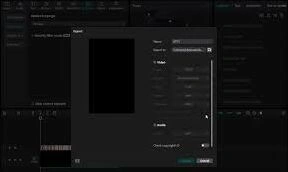
完成所有设置后,点击右上角的“导出”按钮,选择合适的分辨率和格式,将带有半透明纯白标签字幕的视频保存下来。
通过以上步骤,就能轻松在剪映中制作出半透明纯白标签字幕,为视频增色不少,让你的作品更具吸引力。